Liferay - Tài liệu cài đặt p1
Phần 1: Cài đặt môi trường
- Yêu cầu máy chủ: Ram tối thiểu 4GB
1.1. Cài đặt jdk
- Tải file cài đặt jdk
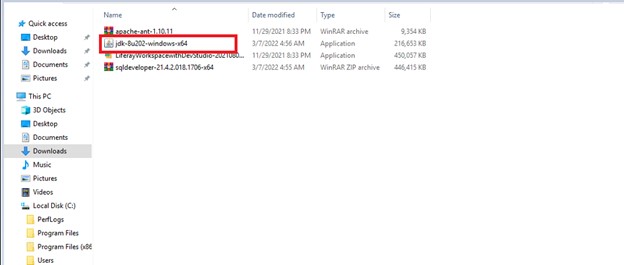
- Chạy file cài đặt và kích chọ Next đến khi cài đặt xong
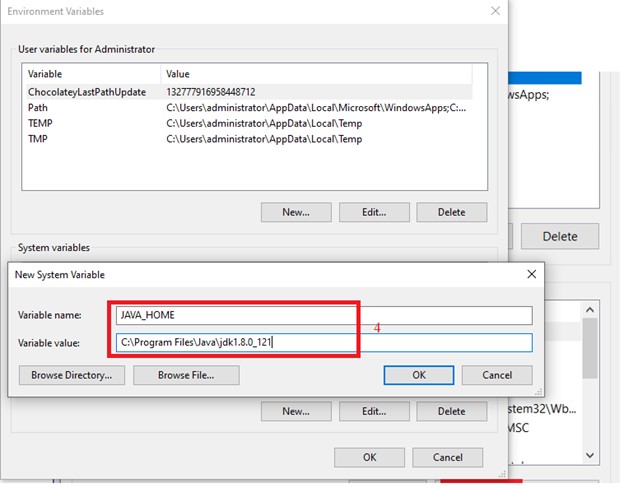
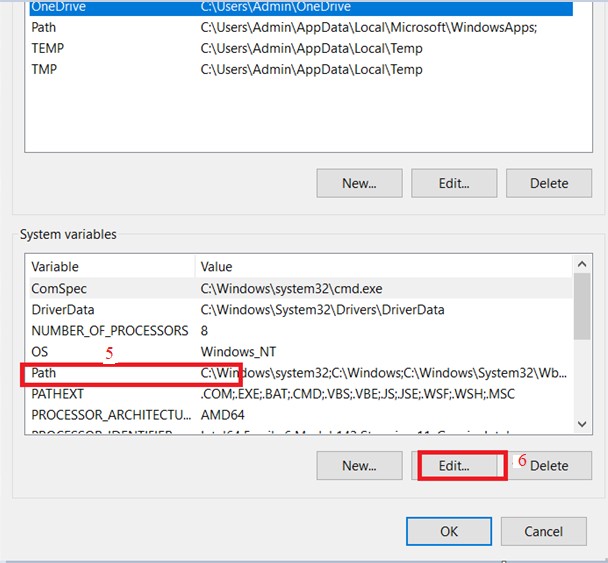
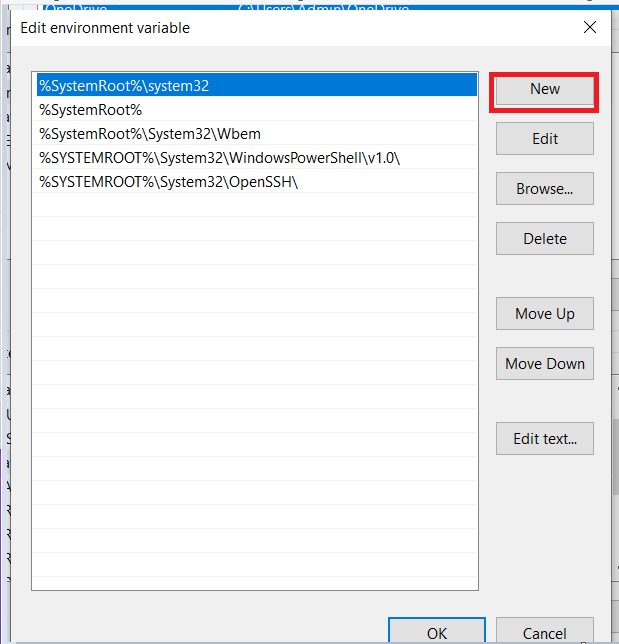
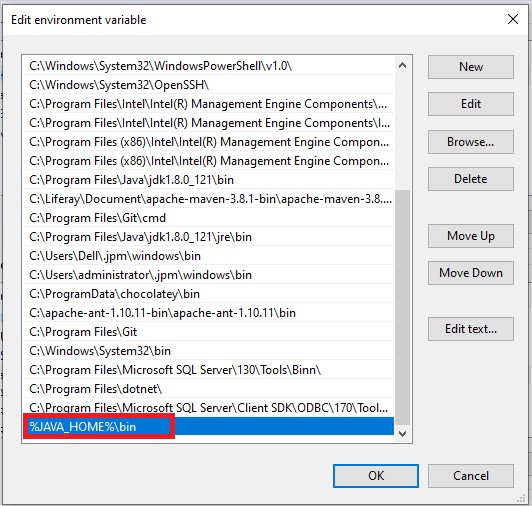
- Cài đặt biến mối trường
- Kích chọn cửa sổ ->< tìm đến file môi trường
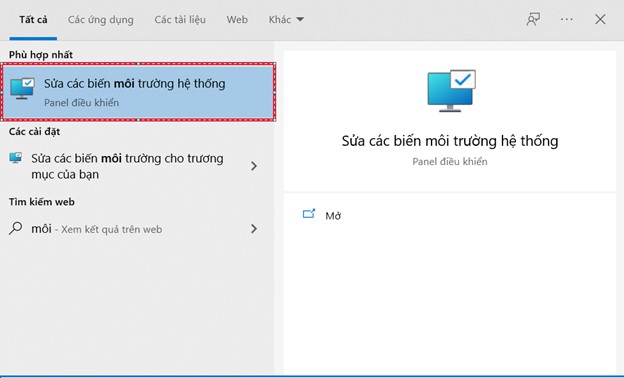 Cài đặt JDK
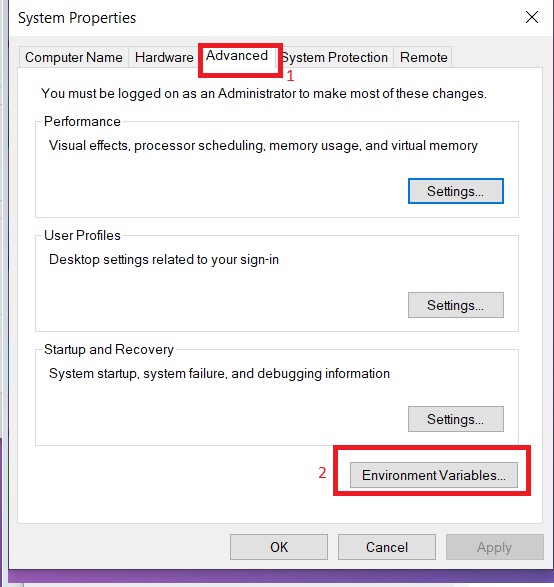 Cài đặt JDK
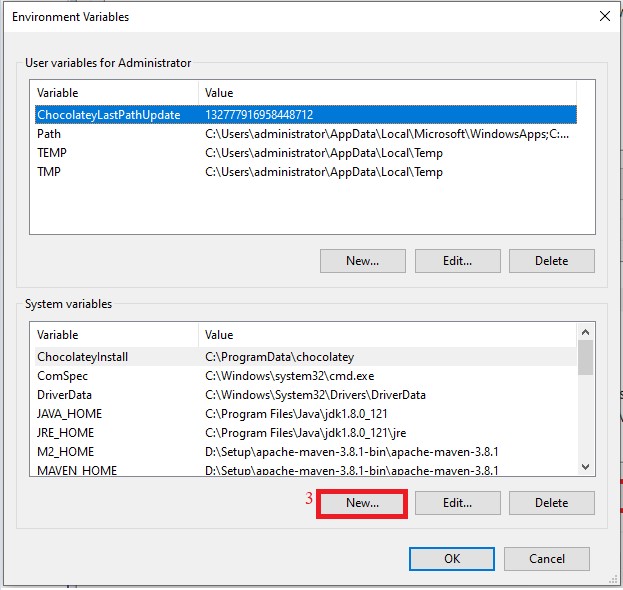 Cài đặt JDK
 Cài đặt JDK
Cài đặt JDK
Cài đặt JDK
 Cài đặt JDK
 Cài đặt JDK
 Cài đặt JDK
+ Kích chọn Ok đến lúc kết thúc
1.2. Cài đặt môi trường apche-ant
 Cài đặt JDK
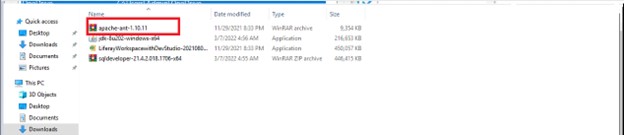
- Di chuyển file apache – ant vào ổ C: và giải nén file
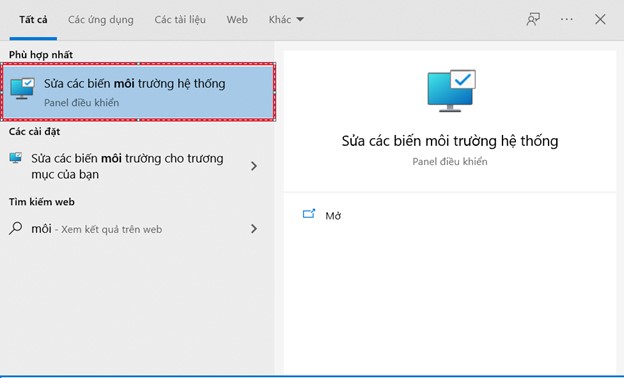
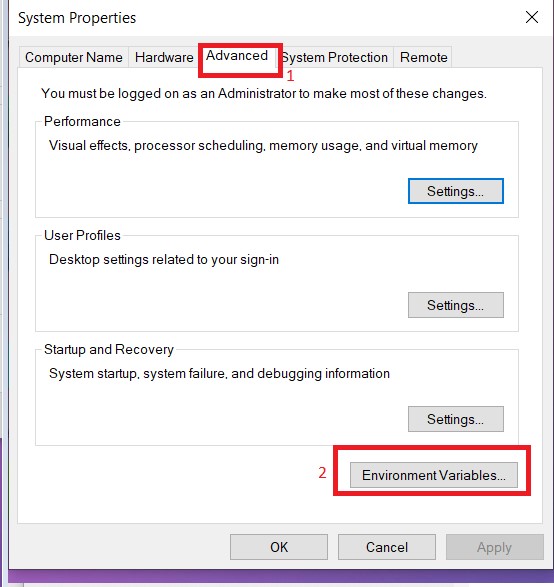
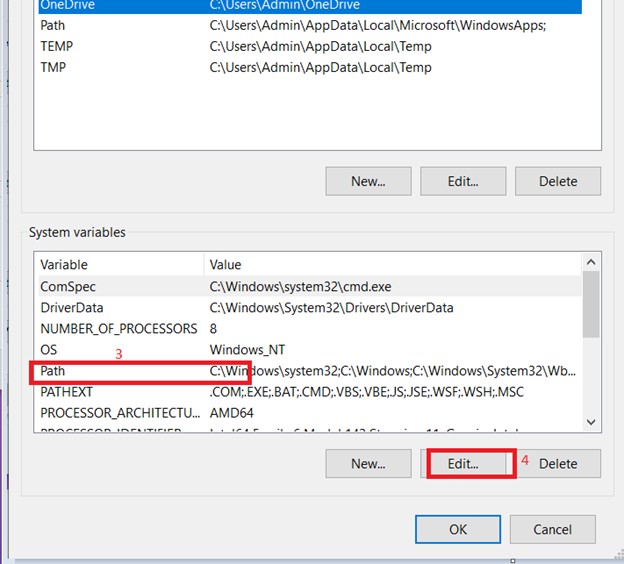
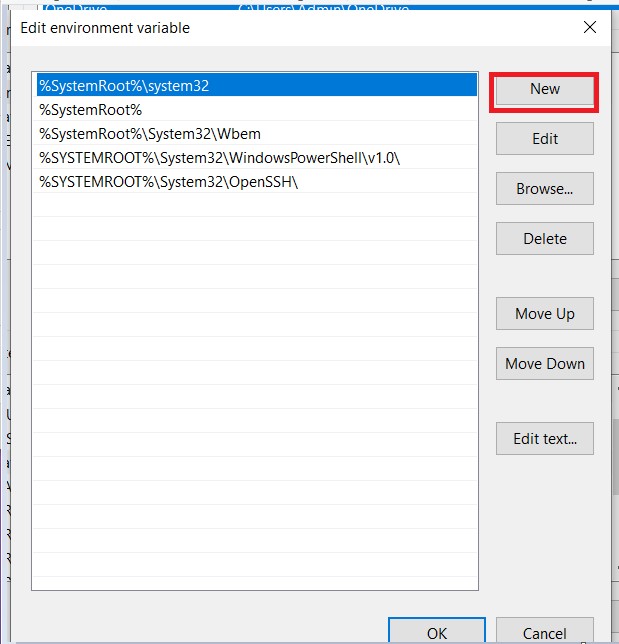
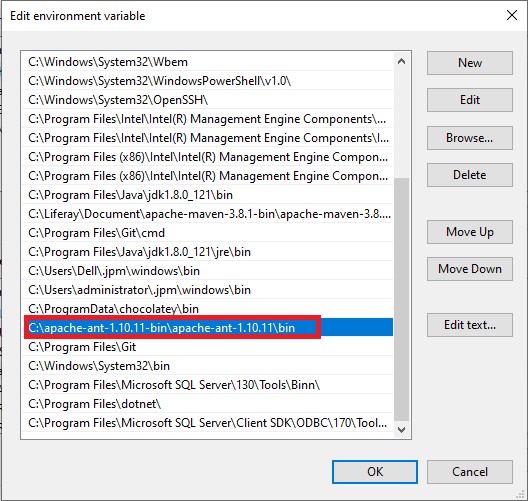
- Cài dặt môi trường cho apache-ant
- Kích chọn cửa sổ ->< tìm đến file môi trường
 Cài đặt JDK
 Cài đặt JDK
 Cài đặt JDK
 Cài đặt JDK
 Cài đặt JDK
+ Kích chọn Ok để hoàn thành cấu hình
Phần 2: Cài đặt oracle databse 19c
2.1. Cài đặt database oracle 19c
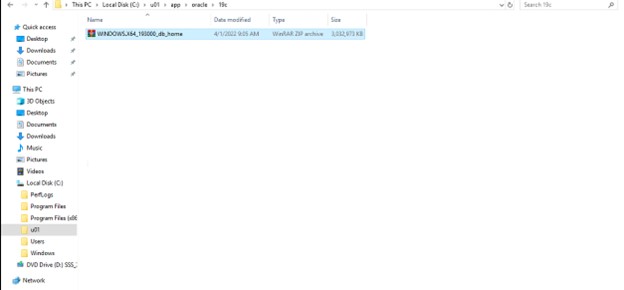
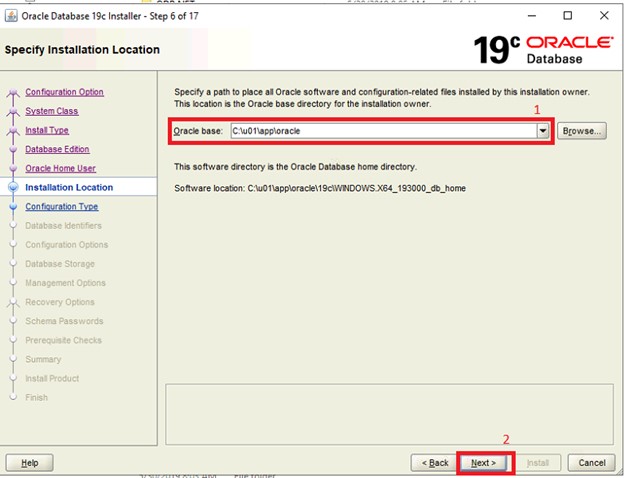
- Tạo đường dẫn thư mục: u01/app/oracle/19c
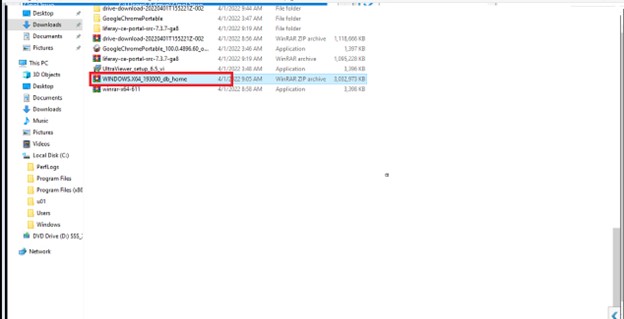
- Copy file cài đặt oracle 19c vào thư mục u01/app/oracle/ 19c
 Cài đặt JDK
 Cài đặt JDK
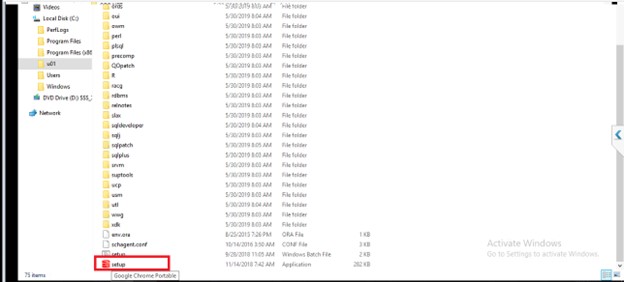
- Giải nén file cài đặt
 Cài đặt JDK
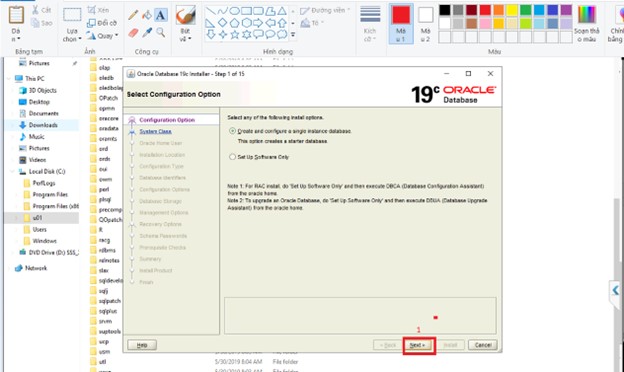
- Chạy file setup
 Cài đặt JDK
 Cài đặt JDK
 Cài đặt JDK
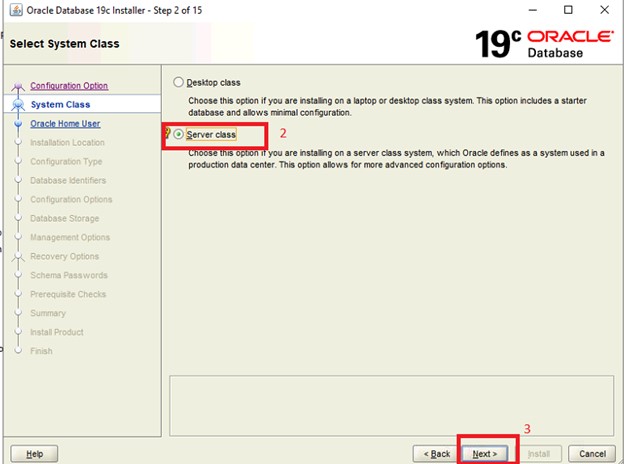
- chọn Next đến màn hình tiếp theo
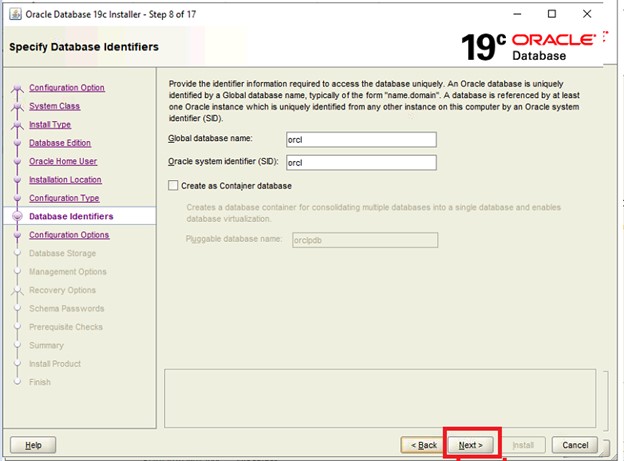 Cài đặt JDK
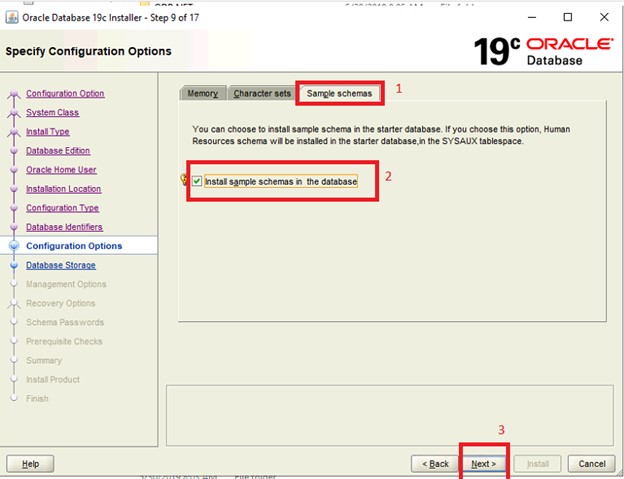 Cài đặt JDK
- kích chọn next tới màn hình’
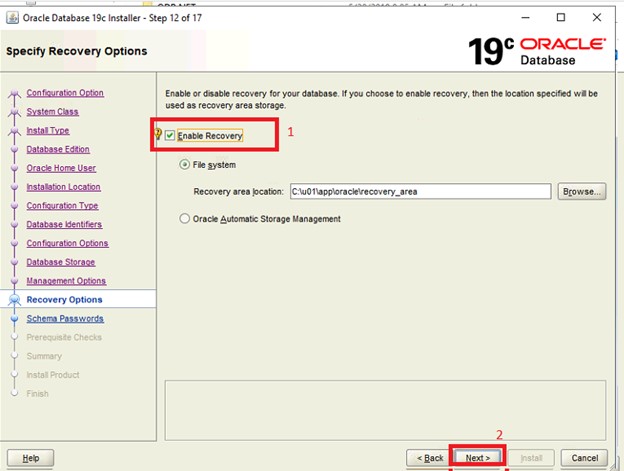 Cài đặt JDK
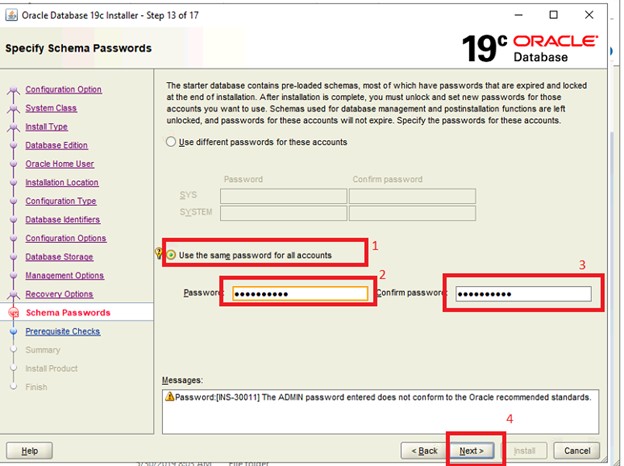 Cài đặt JDK
- điền mật khẩu dễ nhớ-> Next -> Yes
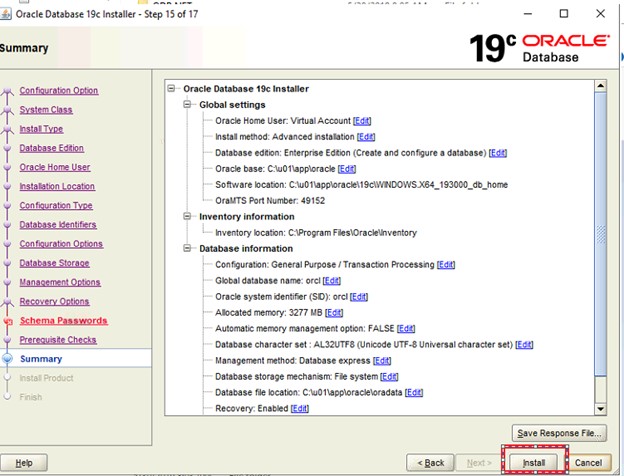 Cài đặt JDK
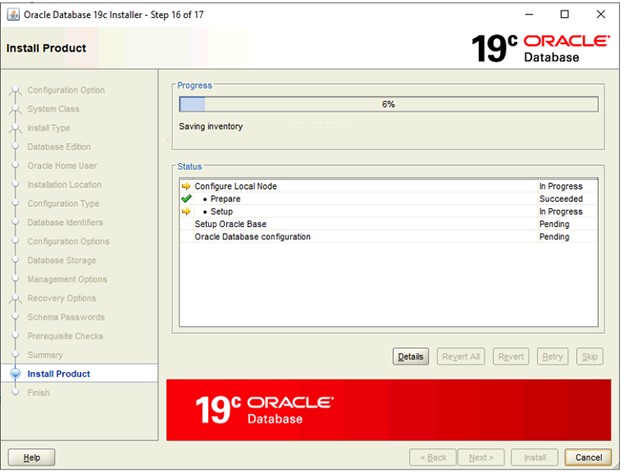 Cài đặt JDK
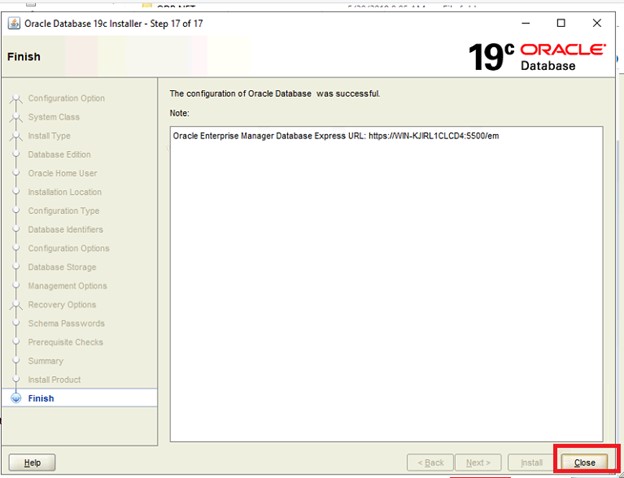 Cài đặt JDK
- close để kết thúc quá trình cài đặt
2.2. Cài đặt Sqldeveloper
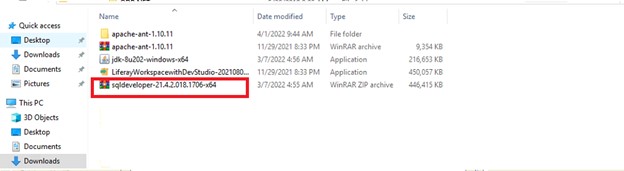 Cài đặt JDK
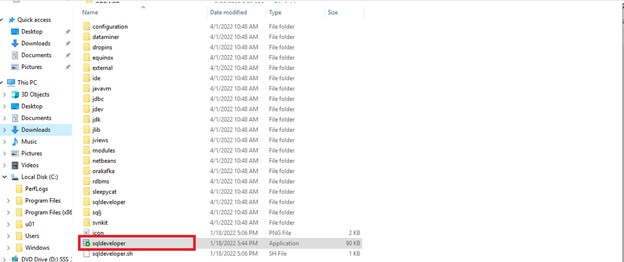
- Tải file cài đặt sqldeveloper và giải nén file
 Cài đặt JDK
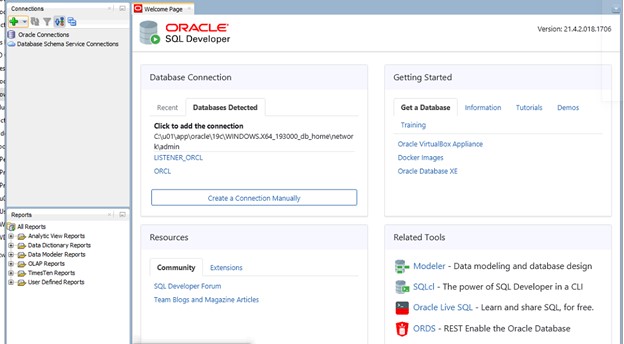
- Chạy file sqldeveloper
 Cài đặt JDK
- Gioa điện sqldeveloper Mở kết nối tới tài khoản quản trị SYS
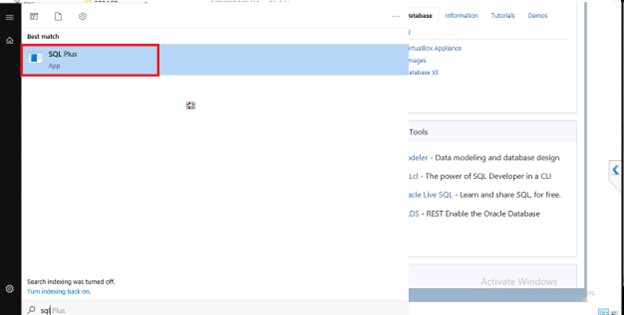
- Mở sqlplus
 Cài đặt JDK
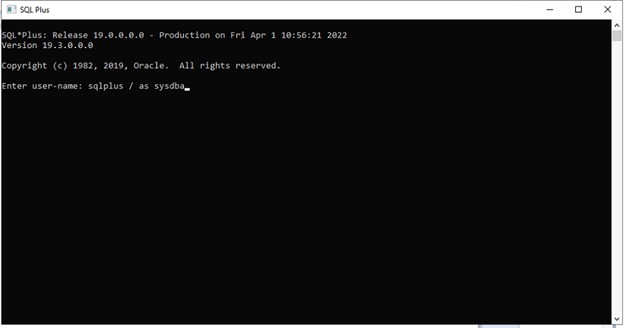
- Chạy câu lệnh: sqlplus / as sysdba
 Cài đặt JDK
- Tiếp tục chạy câu lệnh: connect /as sysdba để kết nối tới tài khoản quản trị
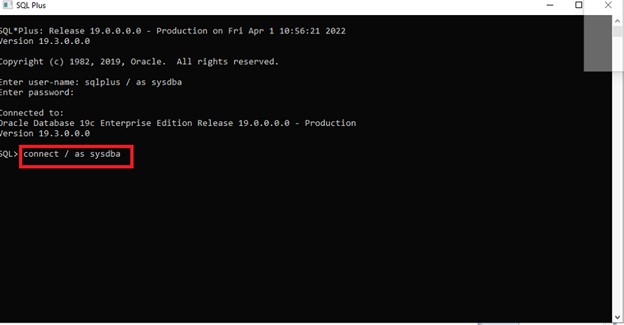 Cài đặt JDK
- Tiếp tục chạy câu lệnh: alter user sys identified by (password);( đổi mật khẩu sys)
- Connect tới tài khoản quản trị sys
- Khởi động sqldeveloper
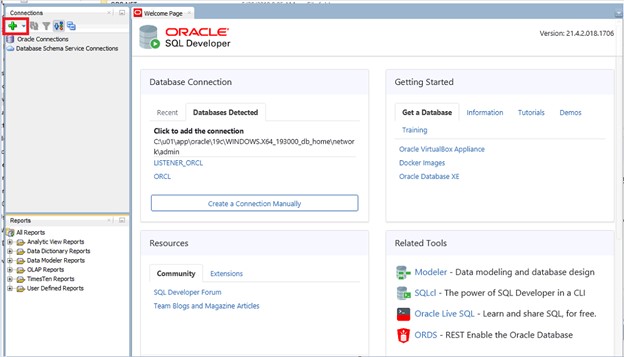 Cài đặt JDK
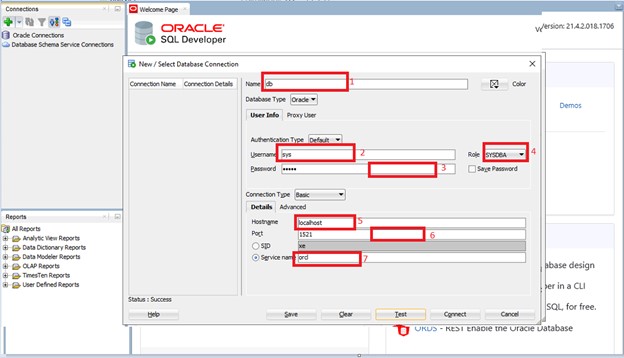 Cài đặt JDK
- Tên (tùy ý)
- Username: sys
- Mật khẩu
- Role ( sysdba)
- Local máy chủ cài database
- Port
- Chọn Sevice name: điền orcl
- Tạo schemas alter session set “_ORACLE_SCRIPT”=true; CREATE USER (tên user) IDENTIFIED BY (mật khẩu); GRANT CONNECT,RESOURCE,DBA TO (tên user); GRANT CREATE SESSION, GRANT ANY PRIVILEGE TO (tên user); GRANT UNLIMITED TABLESPACE TO (tên user);
• Chạy đồng thời các lệnh trên Kết nối tới schemas vừa tạo
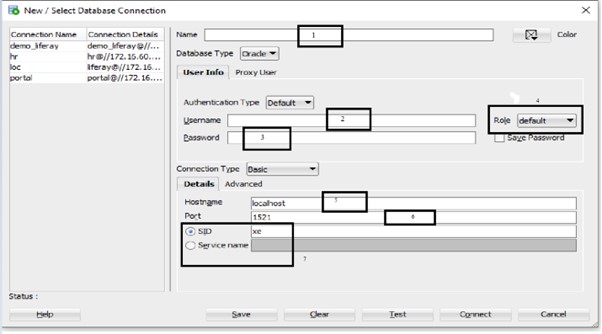 Cài đặt JDK
- Tên database
- Tên user mới tạo
- Password
- Chọn default
- Local máy chủ cài database
- Port
- Chọn service name: điền orcl Bấm connect
Tải tài liệu ở đây: