Liferay - Tài liệu cài đặt p2
Phần 3: Cài đặt Liferay Portal
Trước hết, máy chủ phải cài đặt sẵn Oracle JDK phiên bản 1.8 trở lên.
Yêu cầu phần cứng tối thiểu:
- Ổ cứng còn trống ít nhất 5Gb.
- Để chạy tốt RAM tối thiểu nên >= 4Gb
3.1. Cấu hình kết nối CSDL
- Giải nén thư mục cài đặt Liferay
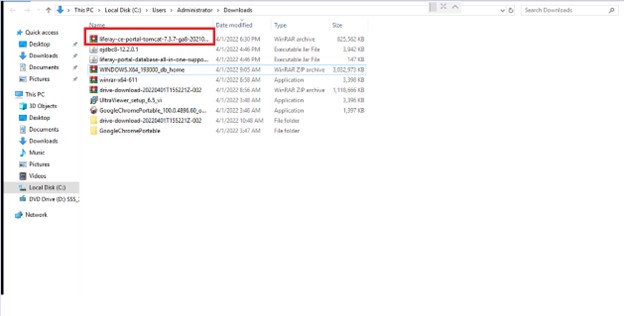 Cài đặt JDK
Tạo file portal-ext.properties trong thư mục liferay-ce-portal trong đường dẫn:
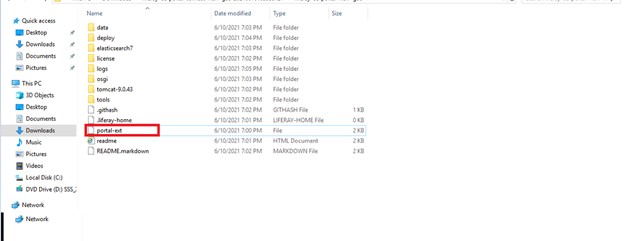 Cài đặt JDK
Mở file portal-ext.properties: thêm cấu hình kết nối CSDL
Chú ý: Nên sử dụng một schemas mới tránh việc xung đột dữ liệu vì liferay tự sinh ra rất nhiều bảng.
3.2. Thêm đường dẫn liferay home
Đường dẫn chứa file cài đặt liferay: thêm
vào file portal-ext.properties( thay đổi \ thành /)
3.3. Thêm thư viện
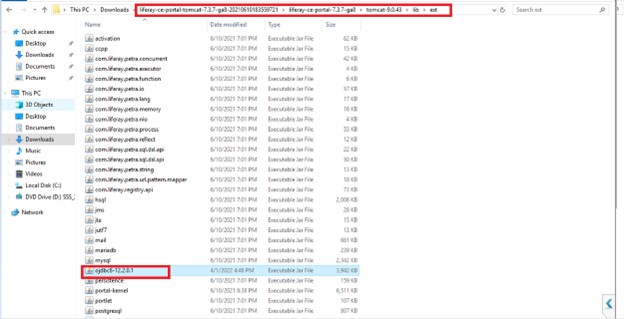
Add thư viện ojdbc8.jar vào đường dẫn:
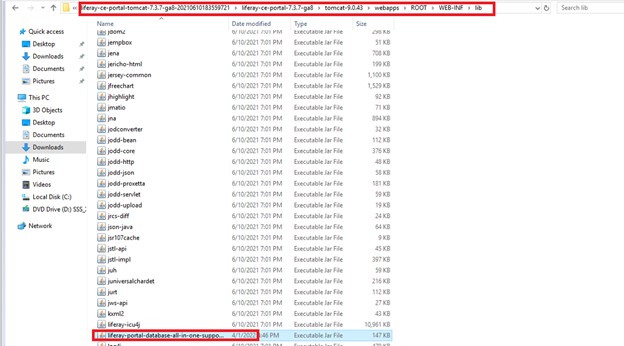
Add thư viện liferay-portal-database-all-in-one-support-1.2.1 vào đường dẫn:
3.4. Chạy server
Có hai cách chạy server
- Sử dụng file startup.bat
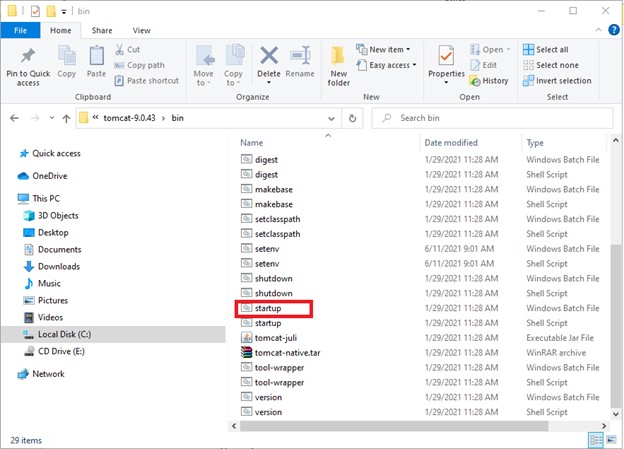
Chuyển đến thư mục
Hệ điều hành Windows: Bạn double click vào tệp tin startup.bat
-
Hệ điều hành Linux:
-
Bước 1. Bạn mở cửa sổ Terminal (Ctri+Alt+T)
-
Bước 2. Chuyển sang quyền root: gõ lệnh sudo su và nhập mật khẩu.Thêm quyền thực thi cho tệp tin catalina.sh: gõ lệnh chmod +x catalina.sh
-
Bước 3. Gõ lệnh chạy chương trình: ./catalina.sh run. Khi máy chủ đưa ra thông báo: "INFO: Server startup in xxxx ms" nghĩa là máy chủ đã khởi động xong.
-
- Sử dụng liferay developer chạy server
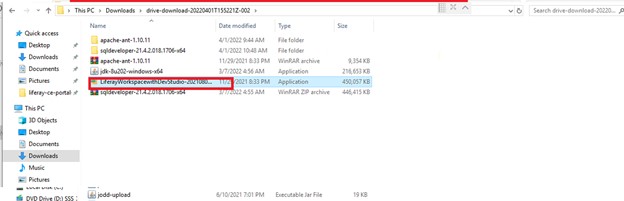 Cài đặt JDK
- Chạy file cài đặt liferay developer
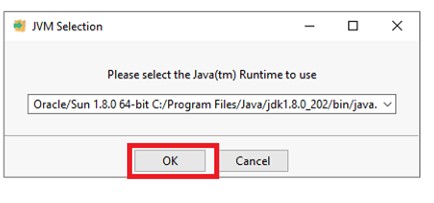 Cài đặt JDK
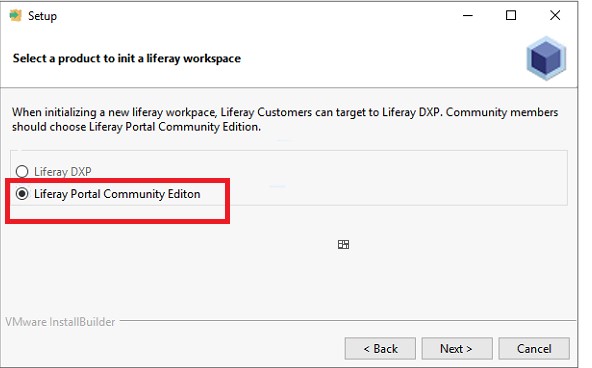 Cài đặt JDK
- Kích chọn next cho tới khi cài đặt xong
- Chạy liferay developer
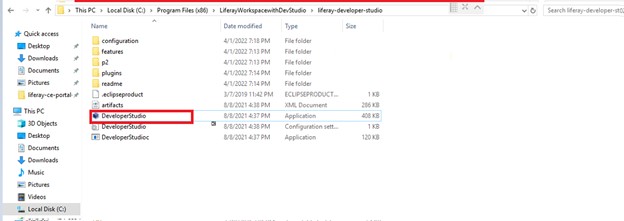 Cài đặt JDK
Thêm server liferay
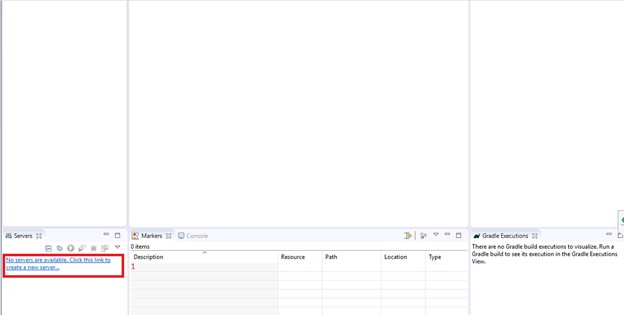 Cài đặt JDK
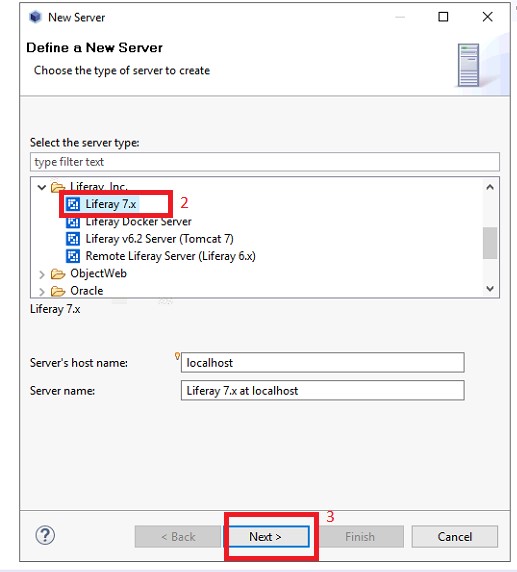 Cài đặt JDK
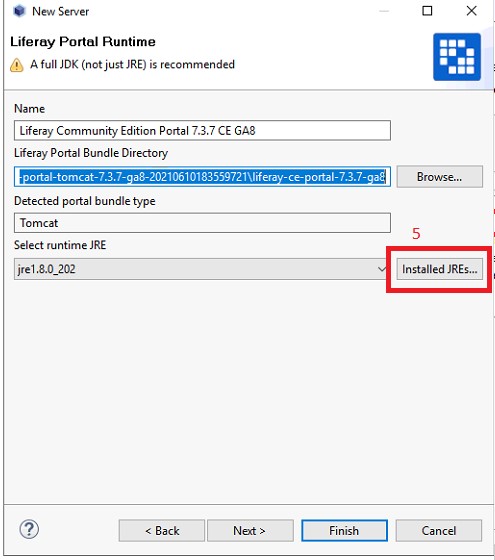
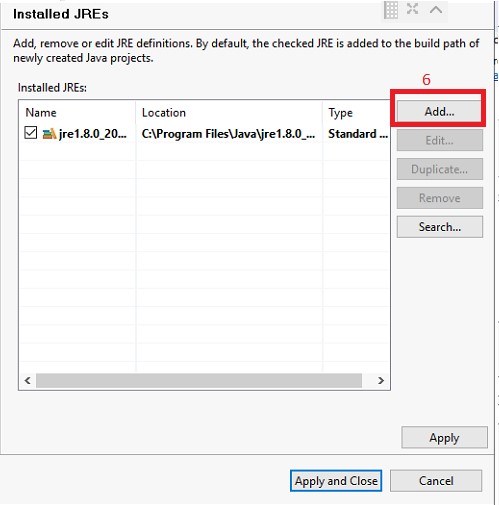
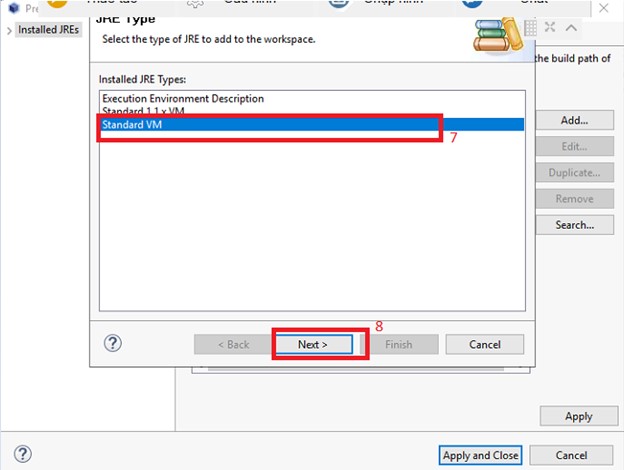
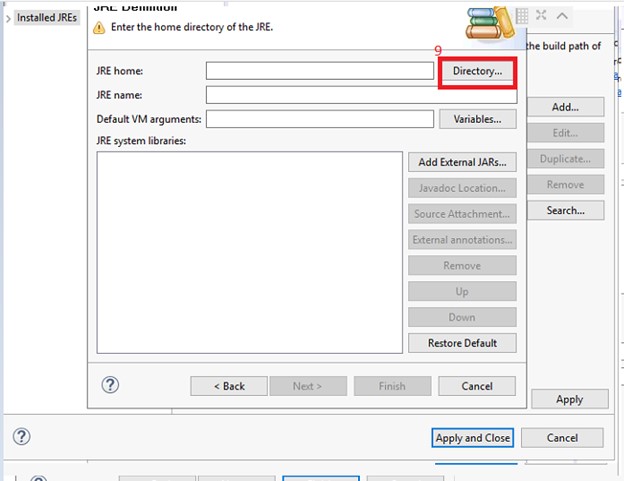
- Thêm đường dẫn liferay:
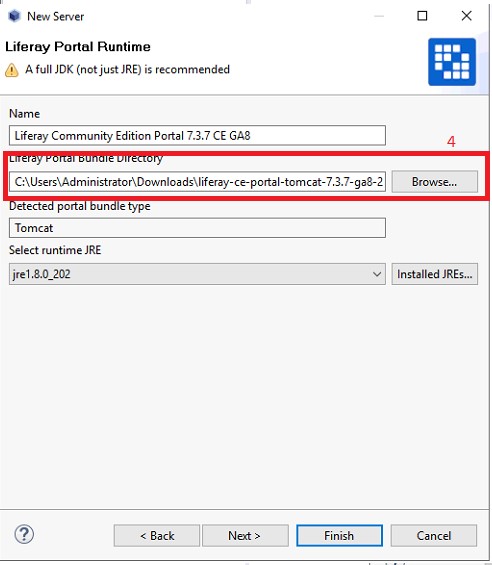 Cài đặt JDK
 Cài đặt JDK
 Cài đặt JDK
 Cài đặt JDK
 Cài đặt JDK
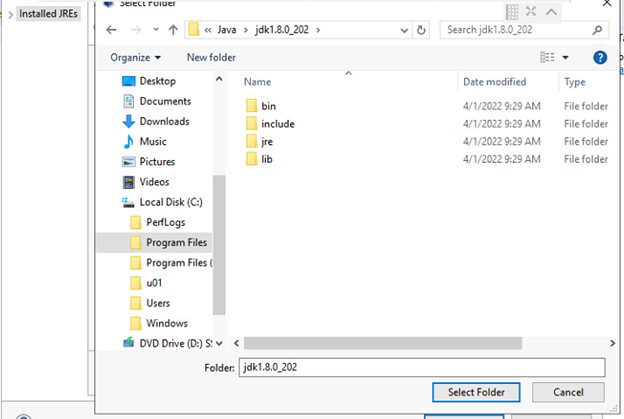
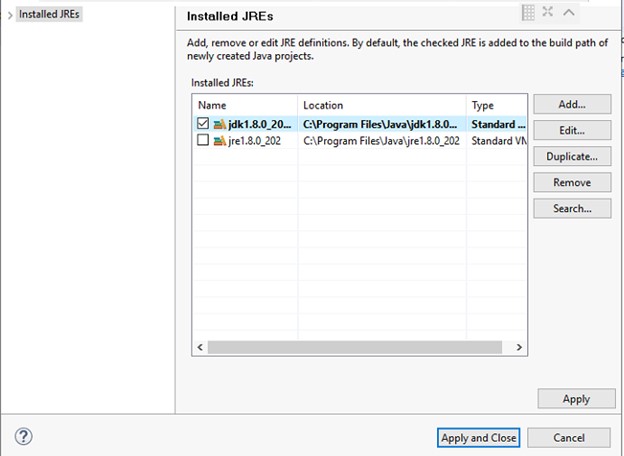
- Chọn đến file cài đặt jdk
 Cài đặt JDK
 Cài đặt JDK
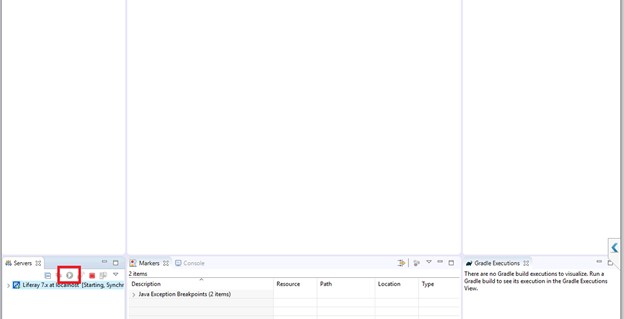
- Chạy server
 Cài đặt JDK
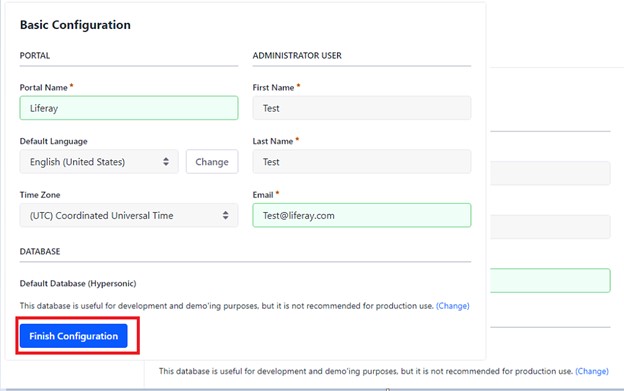
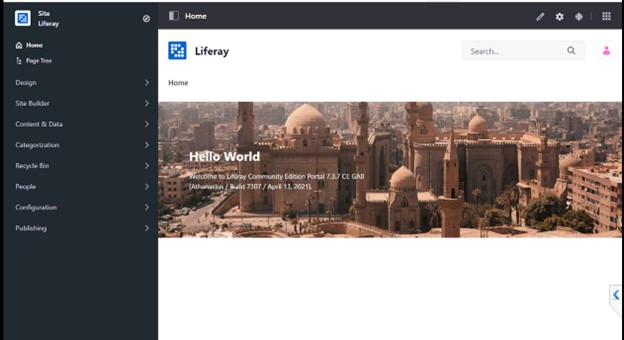
- Truy cập vào địa chỉ 10.7.57.86
 Cài đặt JDK
- Chọn finish để hoàn tất cấu hình
- Làm theo các bước thay đổi mật khẩu và xác thực
 Cài đặt JDK
Tải tài liệu ở đây: